Self-hosting: il mio cloud fatto in casa (e le app che uso ogni giorno)
13 ottobre 2026
- Self-hosting significa far girare a casa propria, su un computer sempre acceso, servizi che di solito usiamo "in affitto" nel cloud.
- I vantaggi: i dati restano tuoi, niente abbonamenti per ogni servizio, niente pubblicità né tracciamento, e si impara tantissimo.
- Il prezzo da pagare: tempo, un minimo di manutenzione e la responsabilità della sicurezza.
- Le app di cui parlo: Jellyfin per film e serie, Stirling PDF al posto di Acrobat Pro, una dashboard domestica, AdGuard Home per la protezione della rete e LocalSend per passare file tra dispositivi.
Cos'è il self-hosting (spiegato semplice)
Ogni giorno usiamo decine di servizi che vivono sui server di qualcun altro: le foto finiscono su Google o iCloud, i film li guardiamo su Netflix, i file li passiamo con WhatsApp o via mail. Funziona tutto benissimo, ma con tre condizioni implicite: paghiamo un abbonamento (o "paghiamo" con i nostri dati), accettiamo le regole di chi offre il servizio e i nostri file stanno su computer che non controlliamo.
Il self-hosting ribalta questa logica. Invece di affittare un servizio, lo installi tu, su un dispositivo di casa tua che resta sempre acceso: un NAS, un Raspberry Pi, un mini PC o un vecchio portatile. Quel dispositivo diventa il tuo piccolo server, e i servizi che ci giri sopra sono accessibili da tutti i dispositivi di casa, e volendo anche da fuori.
Come funziona, in pratica
Senza entrare troppo nel tecnico, gli ingredienti sono tre:
- Un dispositivo sempre acceso, che consumi poco. Nel mio caso tutto è partito da un Raspberry Pi 4, oggi affiancato da un Mac Mini M4.
- Le applicazioni, quasi sempre open source e gratuite. Oggi quasi tutte si installano come container (con Docker): pacchetti già pronti che contengono l'app e tutto quello che le serve per funzionare, isolati dal resto del sistema. Si installano, si aggiornano e si eliminano con pochi comandi, senza "sporcare" il computer.
- La rete di casa, che collega il server a telefoni, TV e computer. Per accedere da fuori casa è meglio non aprire porte sul router alla leggera, ma usare una VPN: un tunnel cifrato che ti fa sentire "a casa" anche quando non ci sei.
Perché conviene
- Privacy. I dati restano tra le mura di casa: nessuno li analizza, li vende o li usa per addestrare qualcosa.
- Costi. Il dispositivo si paga una volta. Le app sono quasi sempre gratuite e non servono cinque abbonamenti diversi.
- Controllo. Decidi tu cosa installare, come configurarlo e quando aggiornarlo. Nessun servizio che chiude o cambia le condizioni da un giorno all'altro.
- Imparare. È il modo più concreto che conosco per capire come funzionano davvero reti, server e sicurezza.
Onestamente, ci sono anche dei contro: serve tempo, ogni tanto qualcosa si rompe e la sicurezza è responsabilità tua. Per questo consiglio di partire in piccolo, con un servizio alla volta.
Come ho iniziato io
Tutto è cominciato nel 2022, quando a casa è arrivato un Raspberry Pi 4: un computer grande come un mazzo di carte, pagato 85 euro, che consuma pochissimo e può restare acceso tutto il giorno. Il NAS Synology c'era già e custodiva l'archivio di foto e documenti, ma è con il Raspberry che ho iniziato davvero a portare i servizi in casa: prima il blocco della pubblicità e la VPN, poi i primi container Docker. Da lì, un servizio alla volta, ho iniziato a sostituire quasi tutto quello che prima usavo in affitto. Oggi una parte gira sul Mac Mini M4, che uso anche per i modelli di intelligenza artificiale in locale.
Jellyfin: il mio Netflix personale
Jellyfin è un media server: prende i film, le serie, la musica e le foto che hai già e li organizza in una libreria con copertine, trame e stagioni, esattamente come farebbe un servizio di streaming. Poi li rende disponibili su qualsiasi dispositivo: smart TV, telefono, tablet, browser.
Quello che me lo ha fatto scegliere: è completamente gratuito e open source, non ha abbonamenti né funzioni a pagamento e, soprattutto, non traccia nulla. Non esistono server centrali di Jellyfin che raccolgono i tuoi dati: il server sei tu. A casa lo usiamo per i film di famiglia e per i video che altrimenti resterebbero sepolti in qualche cartella.
La dashboard di casa (e quella per auto e scooter)
Quando i servizi iniziano a essere tanti, serve un punto da cui vederli tutti. Il mio è Homepage, una dashboard open source che diventa la pagina iniziale della casa: in un colpo d'occhio mostra lo stato dei servizi, i collegamenti alle app e i widget che mi servono ogni giorno.
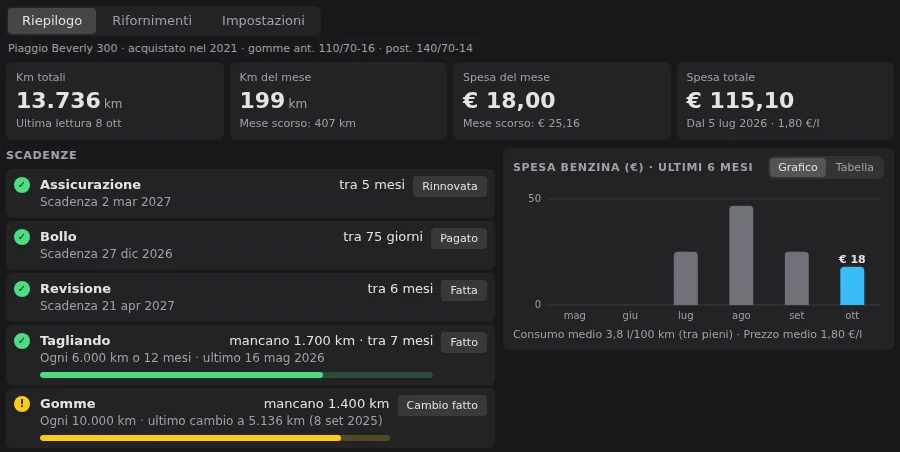
Uno di questi widget l'ho costruito da zero, con l'aiuto dell'intelligenza artificiale: una piccola app per tenere sotto controllo auto e scooter. Gira in un container Docker, è raggiungibile solo dalla rete di casa o in VPN e salva tutto in un semplice file sul mio server, senza servizi esterni. Registro rifornimenti e chilometri e lei calcola il resto:
- le scadenze, con un semaforo verde, giallo o rosso: assicurazione, bollo, revisione, tagliando (a chilometri o a mesi, vale il primo limite raggiunto) e gomme;
- i consumi, in litri ogni 100 km, calcolati tra un pieno e l'altro;
- la spesa, mese per mese, con il prezzo medio al litro.
È l'esempio perfetto di cosa significa self-hosting per me: un'esigenza concreta di casa, risolta con uno strumento su misura, che resta mio.
AdGuard Home: la protezione di tutta la rete
AdGuard Home è il guardiano della rete di casa. Funziona come un filtro DNS: ogni volta che un dispositivo prova a contattare un indirizzo, AdGuard controlla se è un server di pubblicità, di tracciamento o un sito malevolo e, se lo è, blocca la richiesta. Il bello è che protegge tutti i dispositivi collegati, TV e console comprese, senza installare niente su ciascuno.
Supporta il DNS cifrato e ha un parental control integrato, che per una famiglia è un valore aggiunto. Ne ho parlato nel dettaglio, con installazione e configurazione, in questo articolo.
Un esempio concreto: Stirling PDF al posto di Acrobat Pro
Se dovessi scegliere un solo esempio per spiegare perché il self-hosting conviene, sceglierei Stirling PDF. Tra lavoro e lezioni maneggio PDF tutti i giorni: unire e dividere documenti, comprimerli, convertirli, firmarli, oscurare dati sensibili, fare l'OCR di una scansione per renderla ricercabile. Strumenti che, di solito, significano Acrobat Pro: oggi in Italia costa circa 24 euro al mese, quasi 300 euro l'anno con il piano annuale.
Stirling PDF è un'app web che si installa in casa con un solo container Docker e mette a disposizione oltre 50 strumenti per i PDF, tutti da browser e da qualsiasi dispositivo della rete. Per l'uso che ne faccio io, il livello è praticamente lo stesso di Acrobat Pro. Con una differenza in più: i documenti non vengono caricati su servizi esterni, ma restano sul mio server. Per contratti, buste paga o documenti di lavoro non è un dettaglio.
In pratica: un abbonamento in meno, gli stessi strumenti e la tranquillità di sapere dove finiscono i miei file.
LocalSend: passare file senza internet
LocalSend merita un paragrafo a parte, perché risolve un problema che tutti abbiamo: passare un file da un dispositivo all'altro. Foto dal telefono al computer, un PDF dal Mac al telefono Android, un video al tablet. Di solito finisce che ce lo mandiamo su WhatsApp o via mail, con la qualità che si riduce e il file che passa da server esterni.
LocalSend fa una cosa sola e la fa benissimo: invia file e testo tra dispositivi collegati alla stessa rete Wi-Fi, senza passare da internet. Non serve un account, è gratuito e open source, senza pubblicità né tracciamento, e funziona su Windows, macOS, Linux, Android e iOS. I trasferimenti sono cifrati e, volendo, si può aggiungere un PIN. In pratica è un AirDrop che funziona tra tutti i dispositivi, non solo tra quelli Apple.
Tecnicamente non è un servizio self-hosted in senso stretto, perché non serve un server: è l'app stessa che parla con gli altri dispositivi di casa. Ma la filosofia è la stessa: i miei file restano nella mia rete.
Secondo me
Il self-hosting non è per tutti, e va bene così. Ma credo che chiunque abbia un minimo di curiosità dovrebbe provarlo almeno una volta, anche solo con una app. Si capisce quanto dei nostri dati regaliamo ogni giorno, e quanto poco serve per tenerne una parte a casa. Io ho iniziato con un Raspberry e un blocco della pubblicità: oggi è diventato il modo in cui gestisco la tecnologia di tutta la famiglia.
---
Fonti
- LocalSend, sito ufficiale: localsend.org/it
- Jellyfin, sito ufficiale: jellyfin.org
- AdGuard Home, repository ufficiale: github.com/AdguardTeam/AdGuardHome
- Homepage, sito ufficiale: gethomepage.dev
- Stirling PDF, repository ufficiale: github.com/Stirling-Tools/Stirling-PDF
- Adobe, prezzi di Acrobat Pro per l'Italia (consultati il 13 ottobre 2026): www.adobe.com/it/acrobat/pricing.html